背景效果
本教程展示了在 Wonderland Engine 中显示背景的多种方法:
3D 背景
天空
天空渲染自早期游戏以来一直存在。它提供了深度感,并在玩家眼中实际上增加了世界的大小。
有许多技术可以渲染天空:
- 大气渲染
- 立方体贴图图像(也称为 “天空盒”)
- 等距矩形图像
目前,Wonderland Engine 仅支持最后一种。
等距矩形图像
等距矩形图像是通过将一个360 度图像投影到平面上获得的。它的宽高比为2:1,因此宽度是高度的两倍。
下面是等距矩形图像的示例:
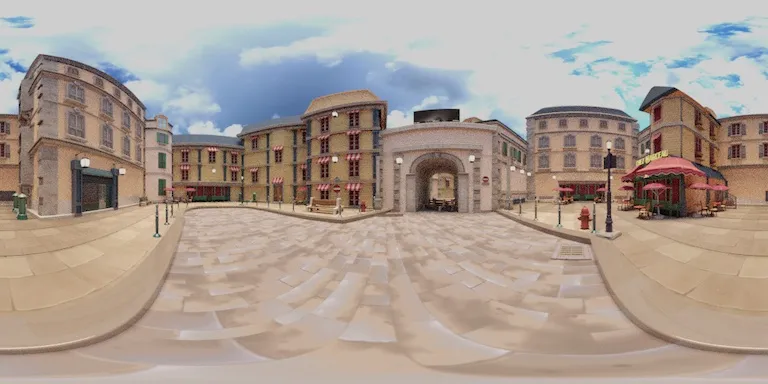
现在让我们看看如何在 Wonderland Engine 中创建天空!
导入
首先,导入你的等距矩形图像:将文件从文件夹拖放到编辑器的资产浏览器中,然后将图像从那里拖放到场景视图中以为其创建纹理。
如果你没有等距矩形图像,可以在下面的资源列表中找到一些免费选项。
材质
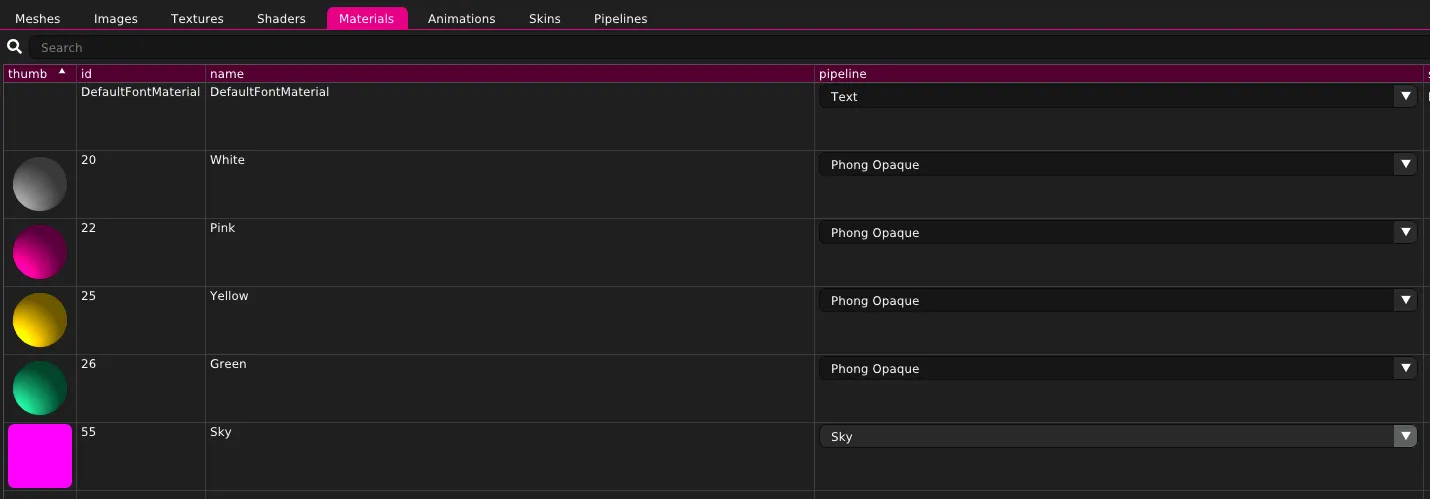
创建一个材质以渲染天空纹理:
- 进入
视图 > 资源 - 选择
材质标签 - 在右上角点击
创建 - 双击
名字进行重命名(可选) - 在
pipeline列中选择Sky
你将得到一个如下所示的资源列表:
渲染设置
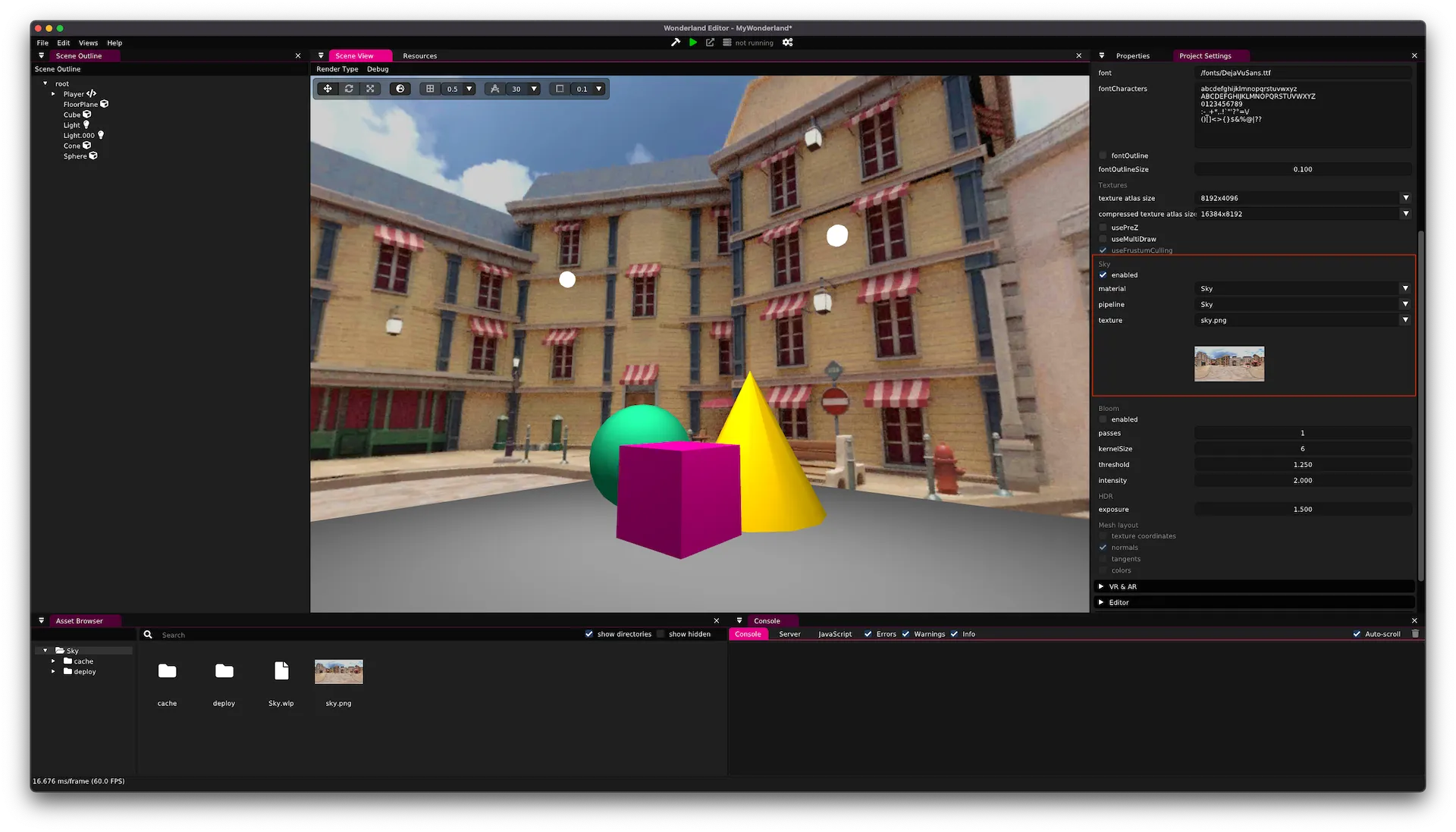
现在我们可以将天空材质链接到天空渲染器:
- 进入
视图 > 项目设置 - 滚动到
渲染并打开该部分 - 滚动到
天空并点击启用 - 将天空材质分配给
材质下拉框 - 将
纹理属性设置为天空纹理
渐变
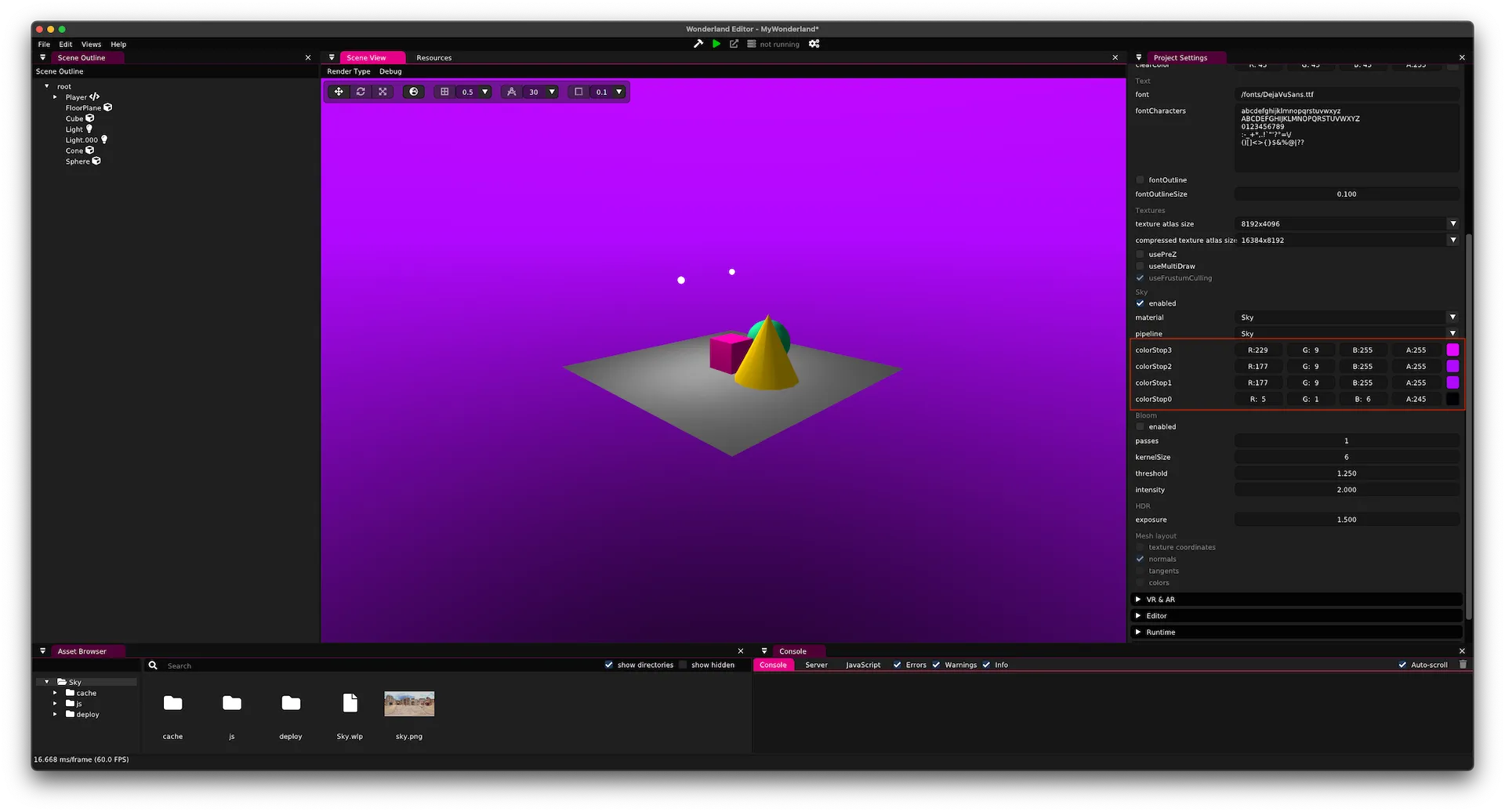
除了使用纹理,你还可以使用两个和四个颜色停点渐变。
更新 Sky 管线并开启 GRADIENT 或 GRADIENT_4_STOPS 功能。
更新管线后,编辑天空材质的 colorStop 属性:
2D 背景
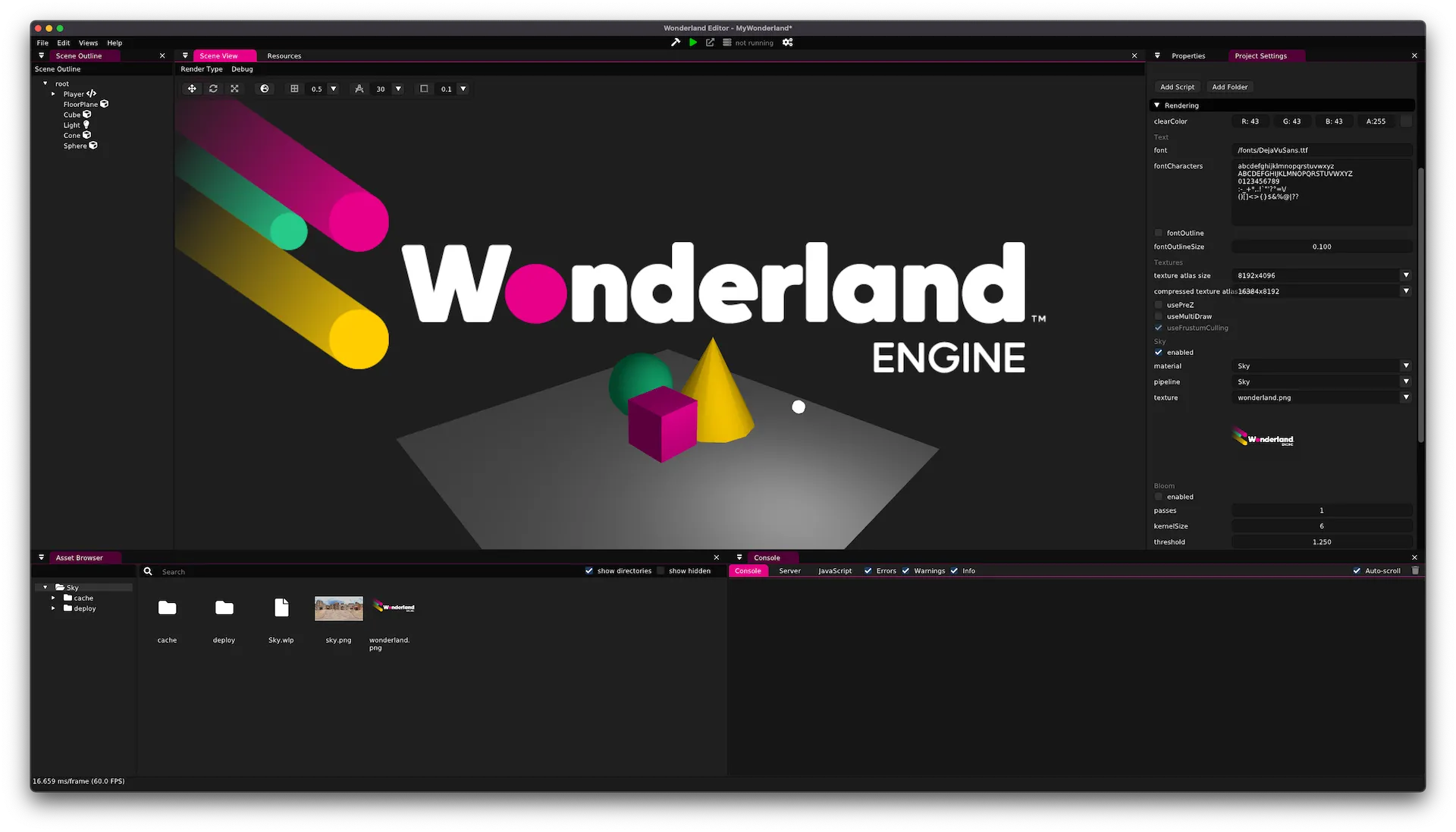
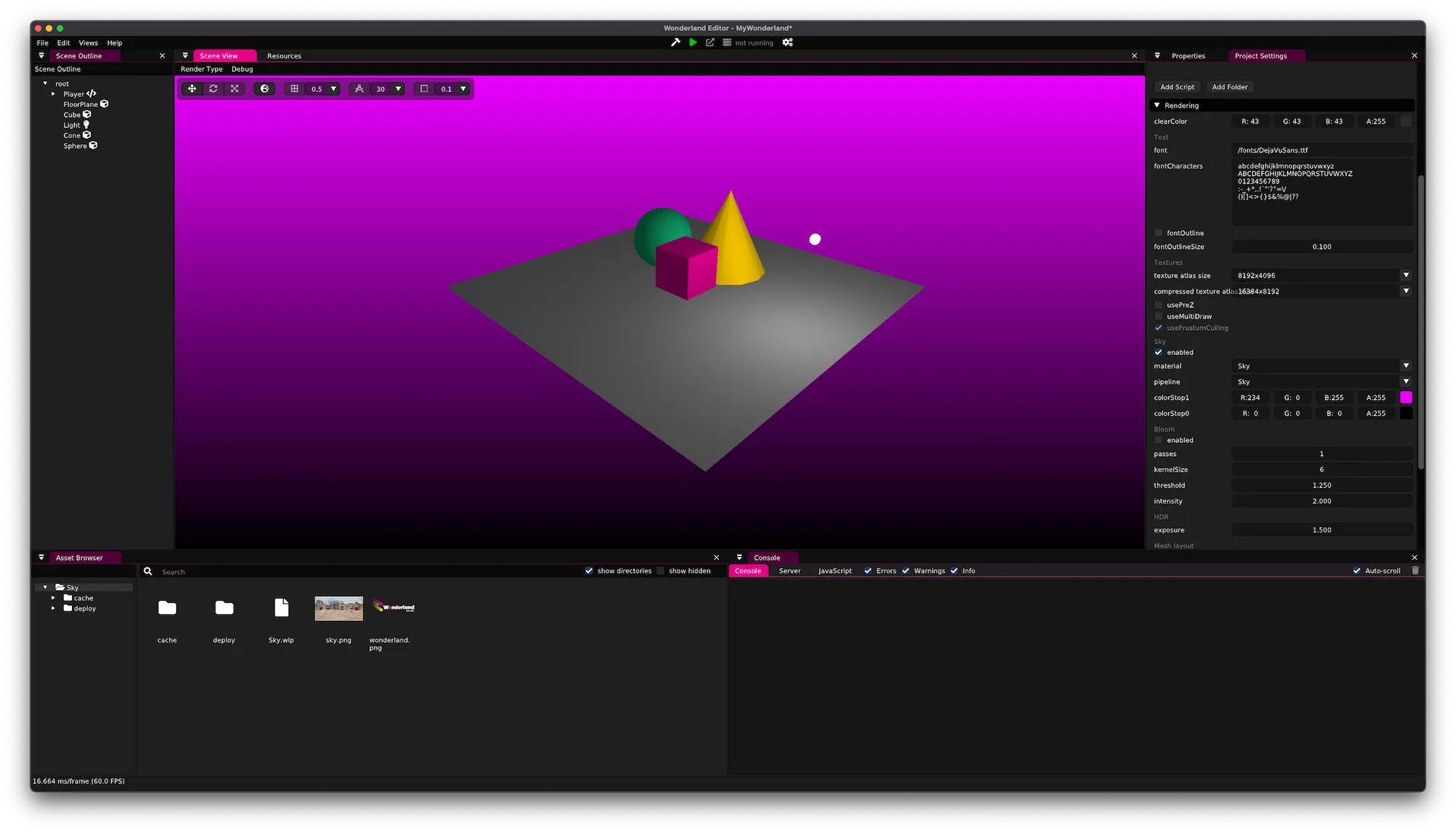
Wonderland Engine 还支持二维背景图像和渐变。
要使用它,将 Sky 管线的 shader 属性更改为 Background 以渲染 2D。
在 2D 中,无论摄像机朝哪个方向看,纹理/渐变都会以同样的方式显示:
资源
以下是一些提供免费等距矩形图像的网站:
Overview
Wonderland Engine is a web-based 3D engine for 3D, VR, and AR.
Get Started
Quick start guides for Wonderland Engine.
Editor Overview
The visual editor allows import of 3D assets and configuration of custom JavaScript components.
API Reference
Wonderland Engine JavaScript API reference.
Tutorials
Byte-sized knowledge.