簡体字のレンダリング
Wonderland Engine 0.9以降、簡体字のレンダリングがこれまで以上に簡単になりました。
チェックリスト
使用したいフォントが簡体字をサポートしていることを確認してください。
まだお持ちでない場合は、Noto Sans Simplified Chineseがおすすめです。
カスタムフォントの使用
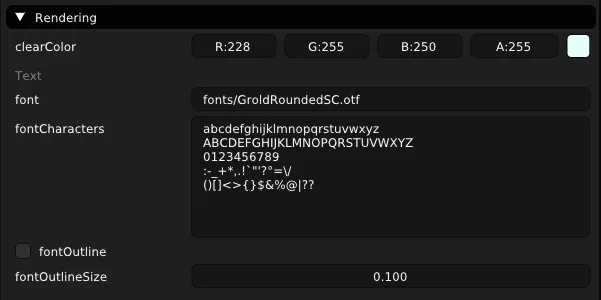
Views > Project Settings > Renderingを開き、font設定を見つけます。簡体字を含むフォントのプロジェクト相対パスを設定します。
より多くの文字をサポートする
実行時のフォントサイズを削減するため、Wonderland EngineはfontCharactersで指定された文字範囲のみを使用します。デフォルトでは、これはよく使用されるASCII文字のセットです。
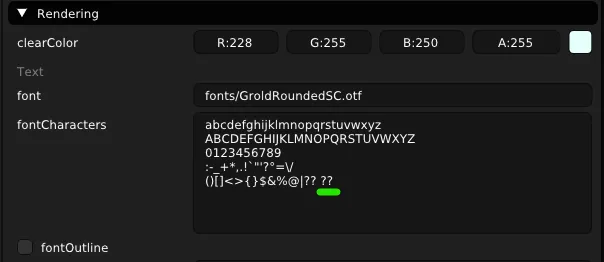
レンダリングしたい文字をここに追加してください。残念ながら、現在のところエディタはUI自体でこれらの文字をレンダリングできず、例えば以下のように仙境が追加されても??として表示されます。
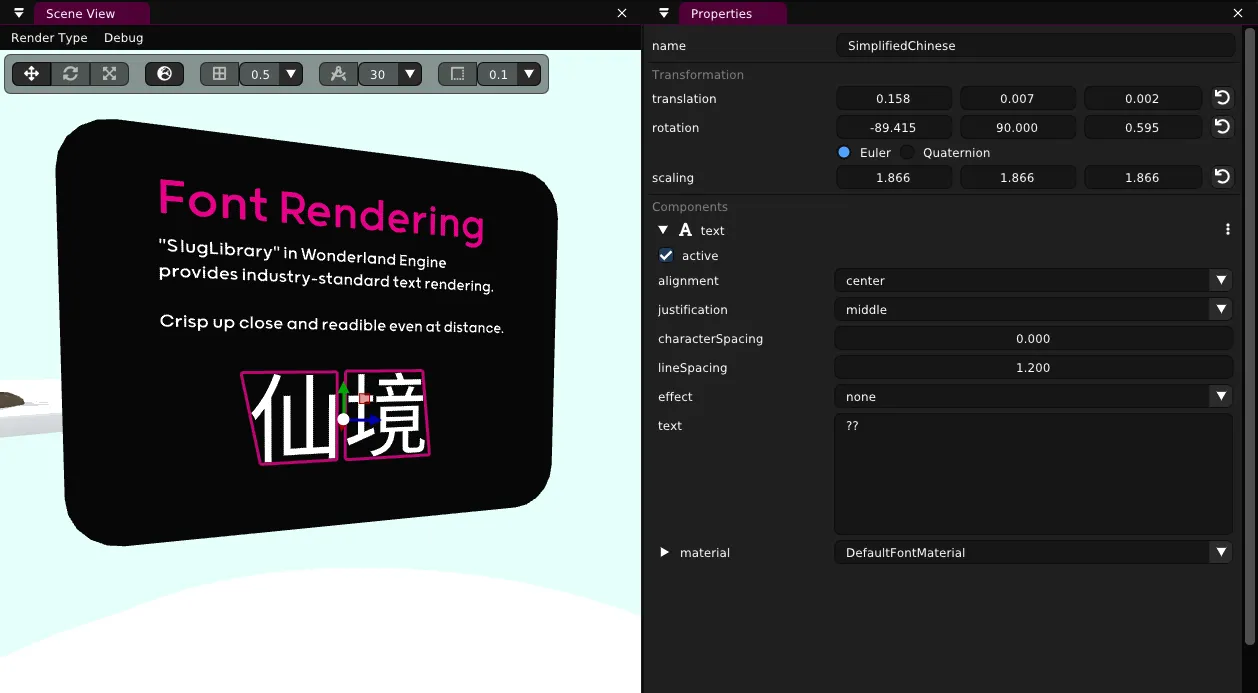
これで、任意のtextコンポーネントでこれらの文字を使用できます。
フォントをマージする
もし簡体字をサポートしていないフォントを使用する場合は、別のフォントから文字をFont Forgeでマージできます。
- フォントを開く
- 「Element」>「Merge Fonts…」を選択
- 必要な文字をサポートするフォントを選択
- 「File」>「Generate Fonts」
- 出力ファイルを選択し、「TrueType」をファイルタイプとして指定します。「保存前に検証」を無効にする必要があるかもしれません。
- 「Generate」をクリック
フォントファイルのサイズはかなり大きくなりますが、Views > Project Settings > Rendering > fontCharactersで使用する文字を指定することで出力を大幅に削減できます。