Guida Rapida - Realtà Virtuale
Poiché Wonderland Engine è focalizzato su WebXR, utilizzare il WebXR Device API è molto comodo.
In questo tutorial, configureremo i componenti necessari per gli input dei controller.
Continuiamo da dove abbiamo interrotto in Iniziare.
Fondamenti
Alcune informazioni di base, sentiti libero di passare a Input del Controller se sei già familiare con la VR e l’esecuzione di app WebXR su Oculus Quest.
Rendering Stereo
Una volta attivata la modalità VR dopo che l’utente ha premuto il pulsante “VR” in basso a destra dello schermo, Wonderland Engine inizia automaticamente il rendering in stereo.
“Stereo” significa che ci sono due viste renderizzate: una per l’occhio sinistro e una per l’occhio destro. L’opposto è “mono”, che è una vista singola.
Cliccando sull’oggetto “Player”, troverai la “NonVrCamera” per il rendering mono, e gli oggetti “EyeLeft” e “EyeRight” per il rendering stereo.
Input del Visore
Per fare in modo che le viste seguano la testa dell’utente, gli oggetti “EyeLeft” e “EyeRight” hanno già impostato i componenti di “input” (dalla scena predefinita). I componenti di input leggono varie forme di posa degli input e le applicano agli oggetti a cui sono attaccati.
Visualizzazione su Dispositivi XR
Per visualizzare sul visore, devi collegare il visore e inoltrare il traffico web locale da localhost dal visore XR al tuo PC:
- Assicurati di avere il “Debug USB” abilitato per il tuo dispositivo! Su dispositivi Android questo richiede di toccare il “Numero di Build” fino a quando non appare la conferma, poi trova le impostazioni di “Debug USB” e abilita.
Browser Basati su Chromium (Meta Browser, Pico Browser, Edge)
Dispositivi: Meta Quest 1/2/Pro, Pico Neo 3, Pico 4, HoloLens
-
Segui la guida di Chrome su come effettuare il debug remoto dei dispositivi. Nel caso l’Oculus Quest non appaia, devi eseguire
adb devicesper avviare il server adb. Adb è incluso nei tools della piattaforma Android. -
Infine, inoltra la porta
8080seguendo questa guida al Port Forwarding di Chrome. In questo modo puoi accedere ahttp://localhost:8080/index.htmldal Meta/Pico Browser ed evitare la restrizione a “https” per WebXR (questo è possibile solo su “localhost”!).
Browser Basati su Gecko (Wolvic)
Dispositivi: Meta Quest 1/2/Pro, Huawei VR, HTC Vive Focus 3, Lynx R1, Pico Neo 3, Pico 4
-
Apri Firefox Nightly, trova il menu in alto a destra,
Tools > More Tools > Remote Debugging. -
Su Wolvic, vai su “Settings > Developer Options > Enable Remote Debugging”.
Evita il Cavo
Per abilitare il “ADB via Wifi”, inizia collegando il tuo dispositivo tramite USB-C al PC.
Su Meta Quest Developer Hub, puoi attivare “ADB over Wifi” e disconnettere il dispositivo.
Per altri dispositivi, esegui i seguenti comandi dopo aver installato i tools della piattaforma Android:
adb devices  # Verifica se il tuo dispositivo è collegato
adb tcpip 5555
adb shell ip addr show wlan0  # Trova l'indirizzo IP del dispositivo
adb connect <ip-address-of-device>:5555
# Disconnetti il cavo USB
adb devices  # Verifica che il tuo dispositivo sia ancora collegato
Input del Controller
Ora che la nostra applicazione funziona su Oculus Quest, il nostro prossimo passo sarà aggiungere i controller.
Modelli dei Controller
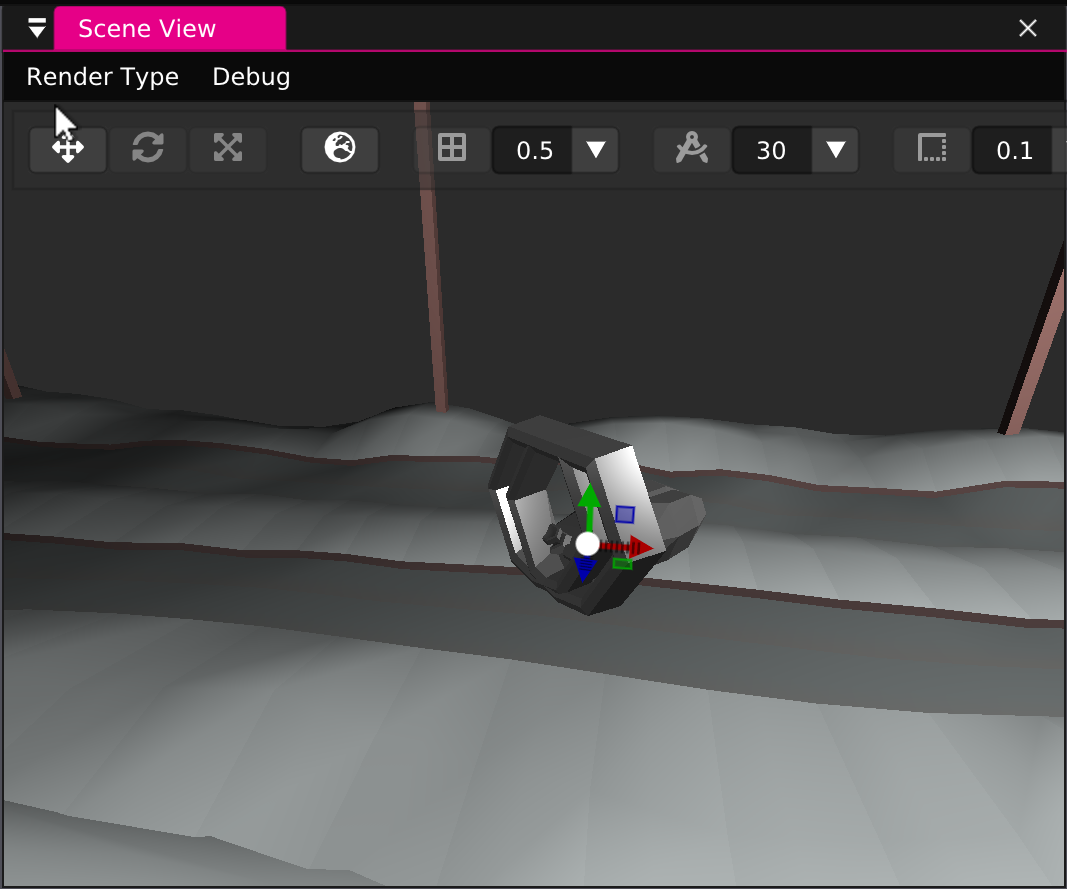
Scarica quest_controllers.glb, il modello dei controller Oculus Touch v2 a bassa poligonazione di Jezza3D, importato in Blender ed esportato come glb con alcune modifiche alla trasformazione.
Trascina e rilascia il nuovo file nella cartella assets. Da lì, trascinali sull’oggetto “Player”.
Componenti
Aggiungi un componente di input a ciascuno dei controller e imposta il tipo di input su hand right e hand left rispettivamente.

Dopo aver cliccato su “Package”, i tuoi controller dovrebbero ora essere visibili e muoversi nella VR!
Riassunto
Creare controlli WebXR in Wonderland Engine è molto comodo.
Da qui, puoi iniziare ad aggiungere comportamenti personalizzati con i tuoi componenti JavaScript.